【初心者向け】スマホと無料ソフトで本格的!フィルムカメラ風写真の作り方
「フィルムカメラで撮った写真のエモい雰囲気、いいなぁ〜」
私は普段からフィルムカメラで撮影しているので、デジタルカメラでは撮れない、あのエモい雰囲気の独特のざらつきや色合いの写真をいつも撮っています。でも、今のデジタルやスマホが当たり前の世代にとって、フィルムカメラってちょっとハードルが高いと思います。
フィルムカメラは、フィルムのISO感度にあったシャッタースピードと絞りを設定すれば撮れますが、その設定は、スマホで写真を取る人には面倒だと思います。
フィルムを入れて、シャッターを押せば、カメラが被写体にピント(焦点)を自動で合わせくれるオートフォーカスフィルムカメラがありますが、フィルムを入れ方がよく分からないため、敷居の高さを感じる方もいらっしゃると思います。
写ルンです、のようなレンズ付きフィルムのように、すでにフィルムが入っているものがありますが、昔は安価でしたが今では2000円以上と高く、金銭的に辛いという方もいらっしゃることでしょう。
そんな理由で諦めてしまう理由は分かります。
しかし、本物のフィルムカメラのような写真を作りたいなって人はいると思います。
実は、スマホとパソコン(無料ソフト)を使えば、フィルムカメラ風写真を自分で作ることが出来ます。
今回は、その具体的な方法を初心者向けに分かりやすく解説します。
使うツールと全体の流れ
今回使用するのは、すべて基本無料で使える以下のツールです。
- スマホアプリ: Lightroom Mobile(iOS / Android)
- パソコンソフト(RAW現像): RawTherapee などの無料ソフト
- パソコンソフト(画像加工): GIMP または KRITA(無料)
- プラグイン: G’MICプラグイン(無料)
これらを使えば、スマホで撮った写真をフィルム風写真を作ることが出来ます。
※GIMPの場合は、最新版にG’MICプラグインをインストールする必要がありますが、KRITAの場合はこのソフト自体にすでにインストールされているので、初心者にはKRITAがおすすめです。
ざっくりとした流れですが以下のようになります。
- Lightroom MobileでISO感度を設定して撮影し、RAWデータ(DNG)としてパソコンに送る
- RAW現像ソフトで色を調整して、JPEG画像として保存する
- G’MICプラグインの「Simulate Film」機能で、お好みのフィルム効果を選ぶ
この3つの流れでフィルムカメラ風写真が作ることが出来ます。
作業する前の注意点今回紹介する方法ですが注意点があります。
スマホ: Androidで「RAW撮影」に非対応の機種の場合、スマホの自動機能でノイズ(フィルムで粒状性でざらつきの元です)が消されてしまうため、今回の方法がを使うことが出来ません。
パソコン: Macでは現在、G’MICプラグインが使用できません(Windows、Linux、IntelやAMDのCPUのChromebookのLinux開発環境でははOKです)。Macユーザーの方は、有料になりますが、『DxO FilmPack』というフィルムシミュレーションソフトで代用してください(今回はこのソフトの使い方の説明はしません)。
なお今回は、私が普段使用しているiPhone SE2とWindowsのGIMPの組み合わせで解説していきます。
スマホと無料ソフトで本格的!フィルムカメラ風写真の作り方
ステップ1:Lightroom MobileでISOを設定して撮影する
まずはスマホアプリの「Lightroom Mobile」を使って、フィルムの肝となる「ISO感度」を設定して撮影します。
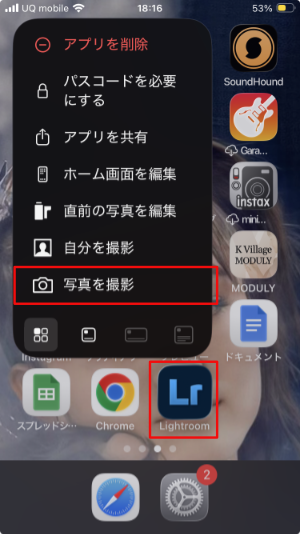
スマホの画面でLightroom Mobileのアイコンを長押しします。
メニューから「写真を撮影」をタップします
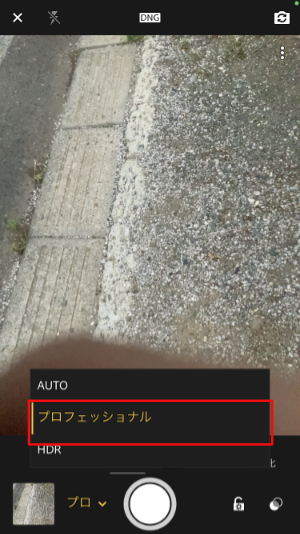
撮影画面になったら、モードを「プロフェッショナル」に切り替えます。
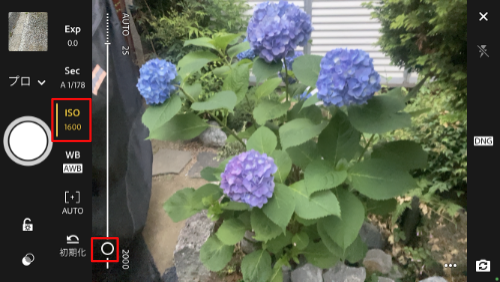
「ISO」をタップし、スライダーを動かして数値を設定します。
おすすめの数値ですが、 よく使われる35mmフィルムによくある 100、200、400、800、1600 のいずれかです
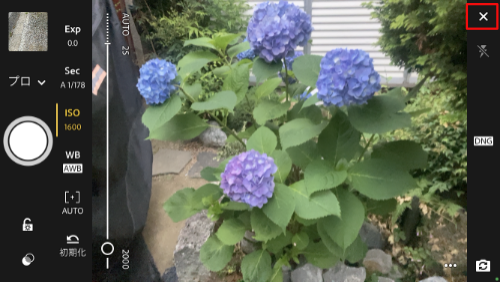
写真を撮ったら、左上の「✕」をクリックして撮影を終了します。
撮った写真の一覧(ライブラリ)に戻るので、今撮った写真を選んで「共有ボタン」をタップします。
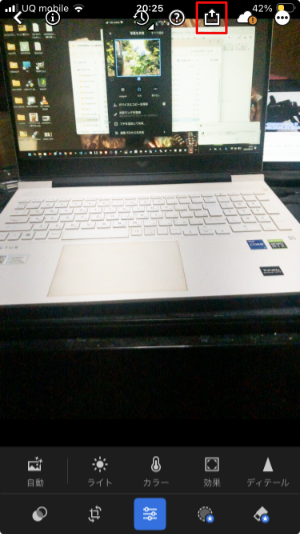
「書き出し」をタップします。
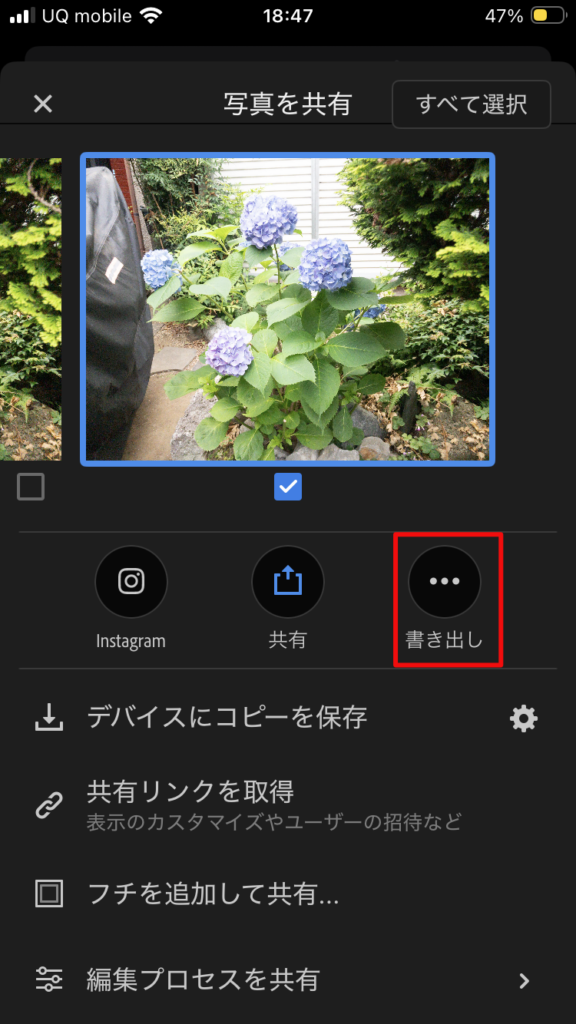
ファイル形式で「DNG」(RAWデータのことです)を選択して、チェックマーク(✓)をクリックします。
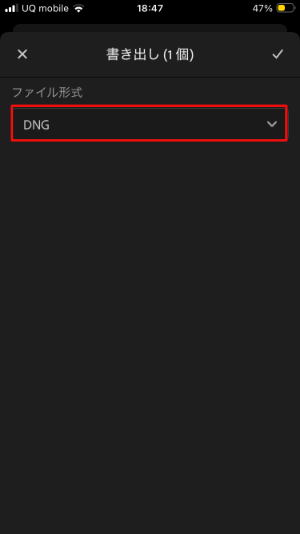
これでスマホ側での準備は完了です。このDNGデータをパソコンに送って保存してください。
ステップ2:RAW現像ソフトで色調整を行う
ここからはパソコンでの作業です。
お使いのRAW現像ソフト(今回は無料のRawTherapeeを使用します)で、先ほどパソコンに保存したDNGデータを開きます。
明るさ(露出)などを好みに合わせて設定し、全体の「色調整」を行います。
調整が終わったら、JPEG形式で保存します。
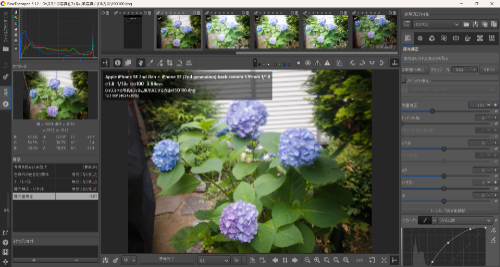
ステップ3:G’MICプラグインで「フィルム効果」をかける
いよいよ仕上げです。G’MICプラグインを使って、本物のフィルムの質感を重ねていきます。
GIMPまたはKRITAを開き、ステップ2で保存したJPEG画像を開きます。
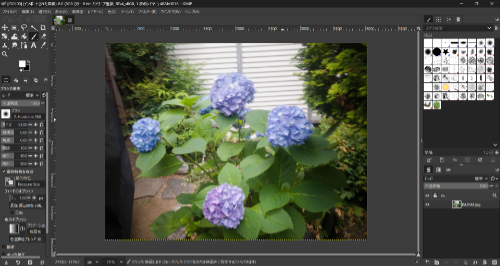
上部メニューの「フィルター」から「G’MIC」(G’MIC-Qt)を選択します。
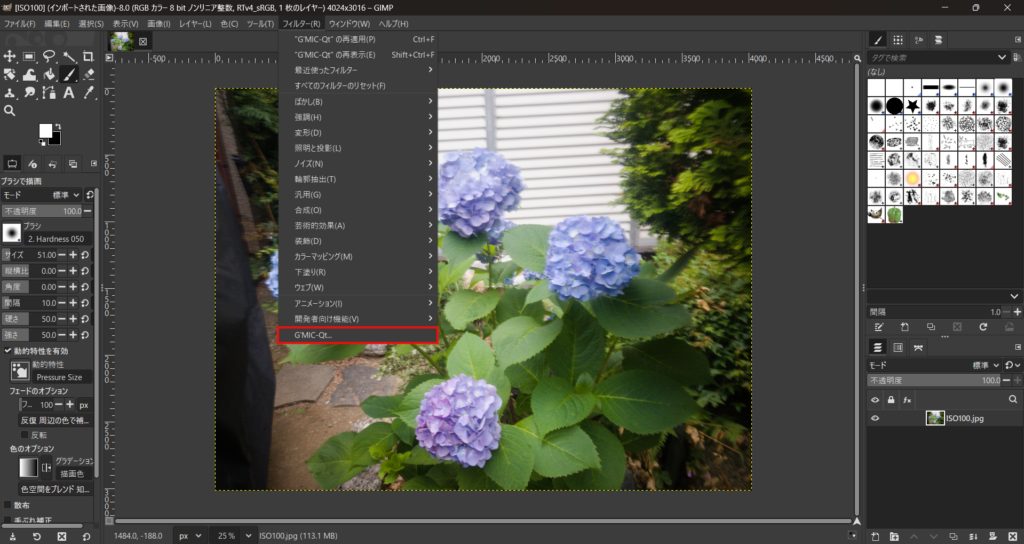
ズラリと並ぶメニューの中から、「Colors」から「Simulate Film」を選択します。
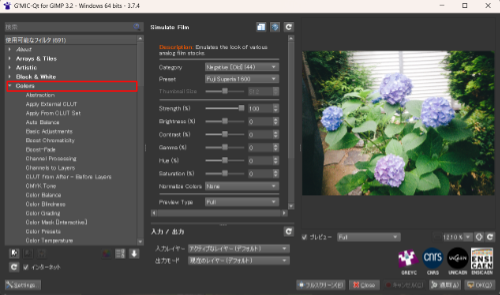
※Colorsを選択して下へスクロールするとSimulate Filmがありますので、それを選択します。
「Category」と「Preset」から、お好みのフィルムの種類を選びます。
ここにある名前は、すべて実在する(または存在した)本物のフィルムを再現したものです。
今回はステップ1で「ISO 100」で撮影したので、相性の良い「AGFA Ultra Color100」を選んでみました。
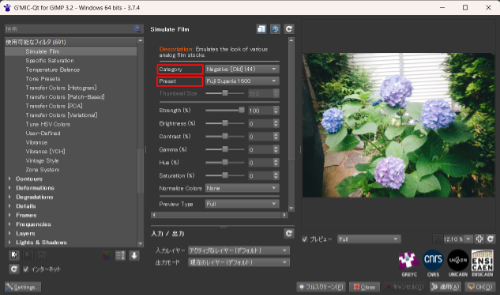
画面下の「適用」、そして「OK」を押します。
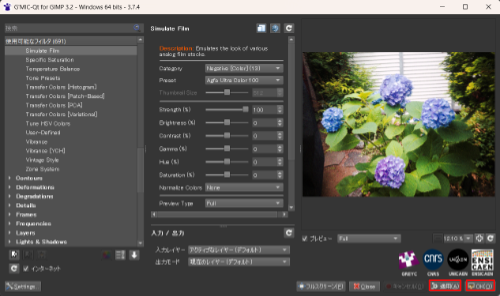
フィルムカメラ風写真の完成
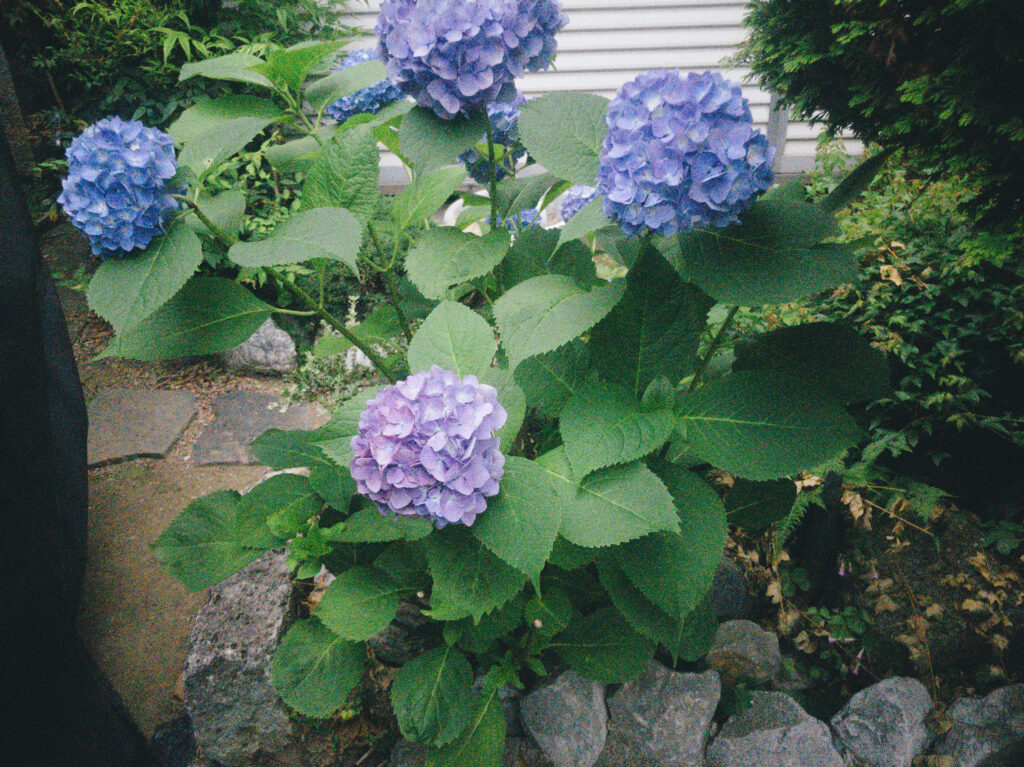
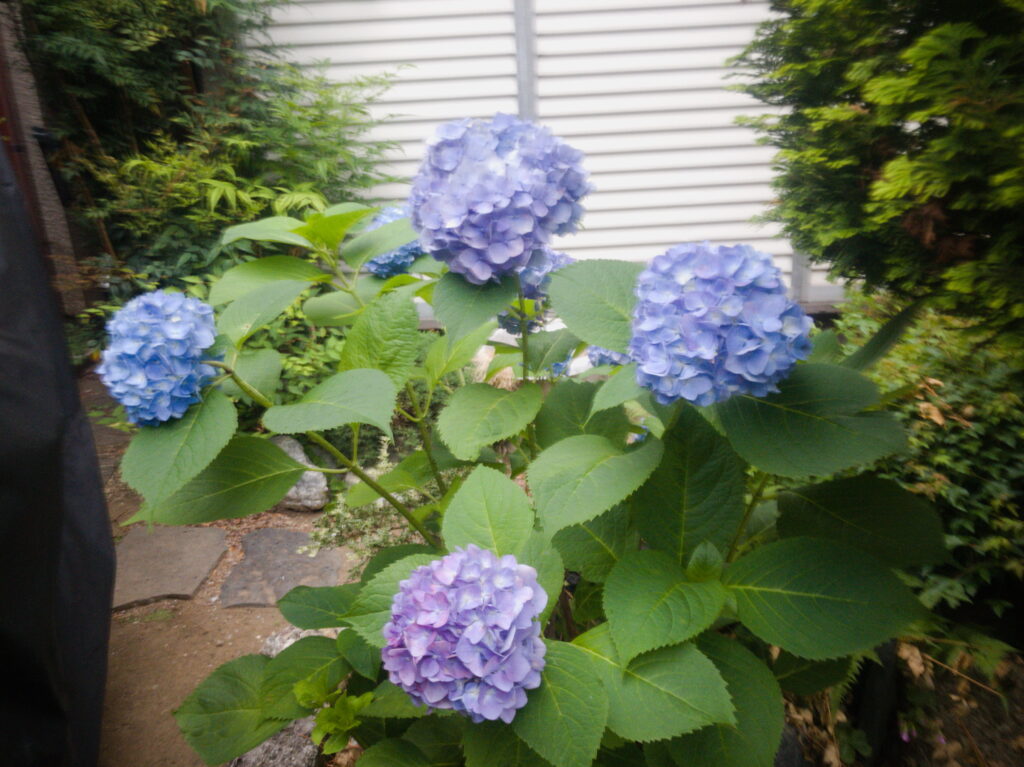
これで、デジタルカメラや普通のスマホ撮影では出せない、エモい雰囲気の独特の色合いとざらつきを持ったフィルムカメラ風写真の完成です。
見比べてみましょう。
<仕上がり前>
<仕上がり後>
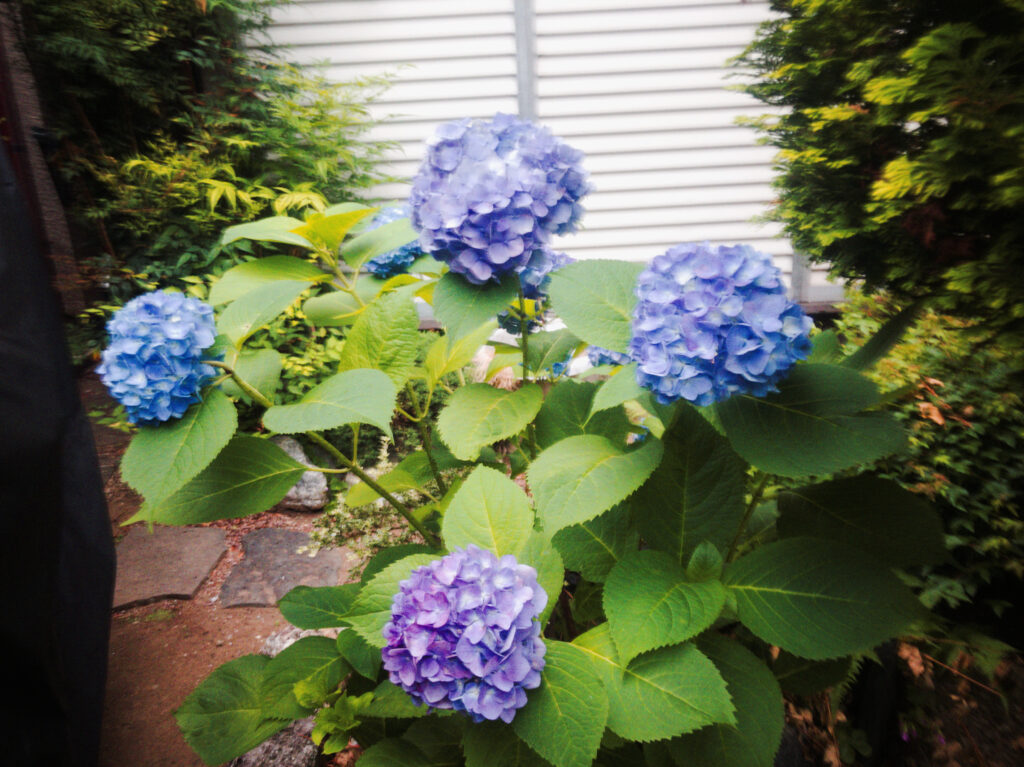
普通の写真と見比べるとエモい雰囲気の独特の色合いとざらつきを持ったフィルムカメラ風写真になっているのが分かります。
完成した写真は、またスマホに転送してSNSにアップしたり、友達に送ったり、実際にプリントして部屋に飾ったりして楽しんでください。
はじめのうちは、この手順は多く感じれ面倒に思うかもしれませんが、一度慣れてしまえばサクサク作れるようになります。ぜひお気に入りのフィルムカメラ風写真を作ってください。
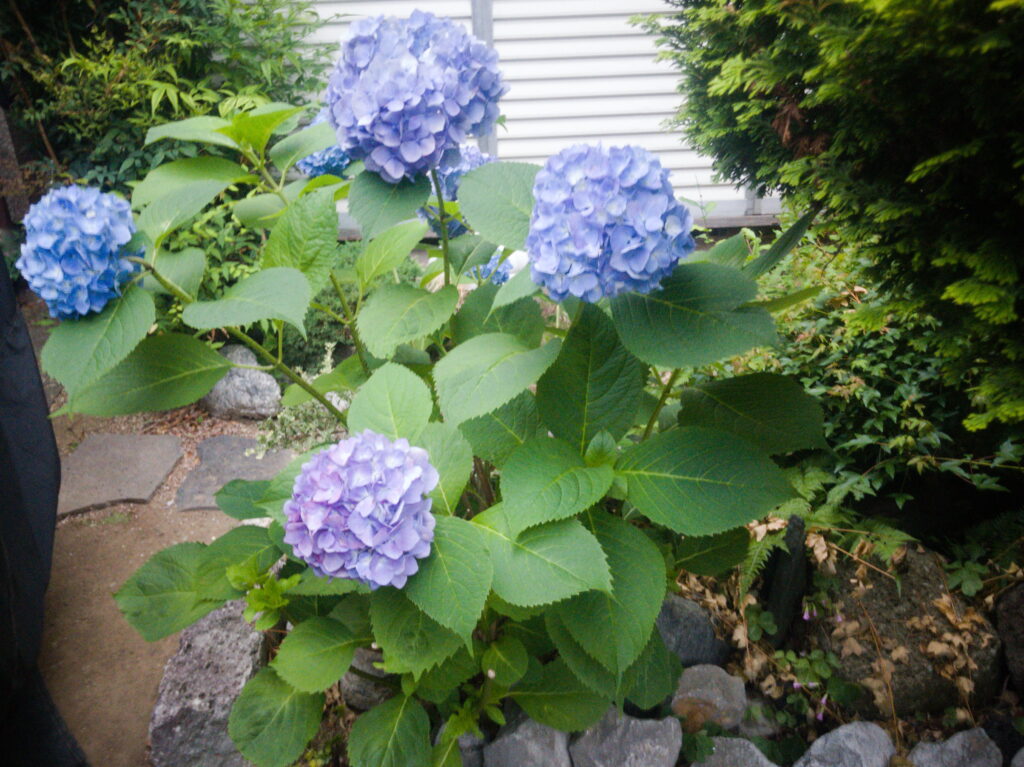
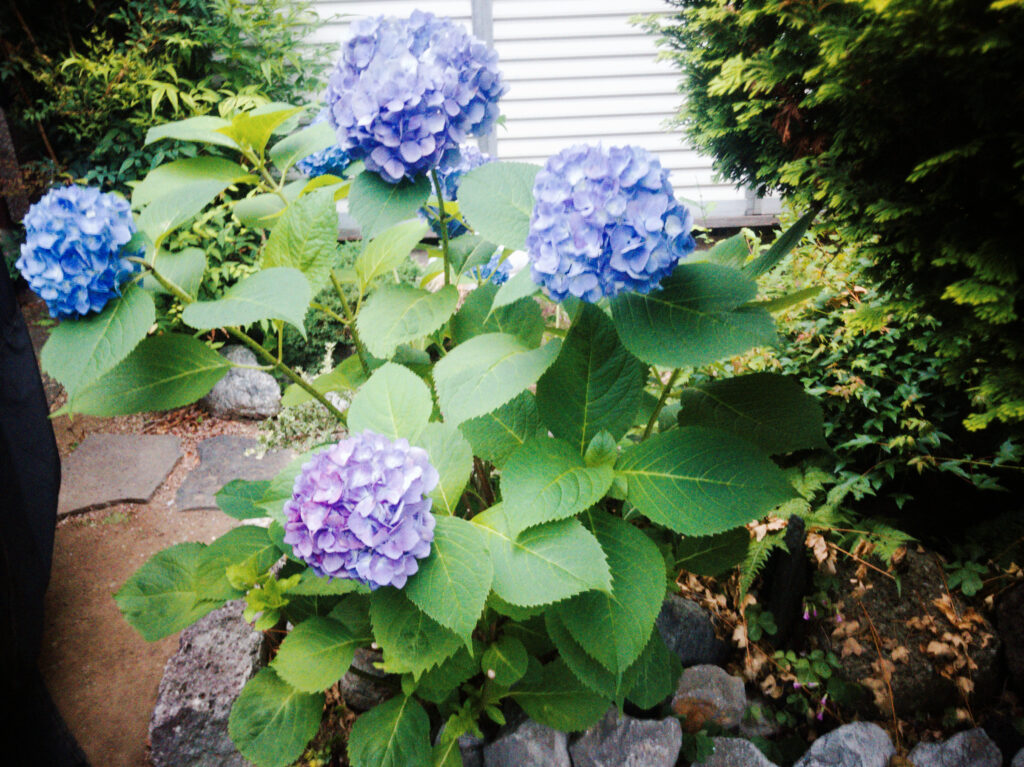
作例
最後に作例を載せます。
参考になれば幸いです。
<ISO200 仕上がり前>
<ISO200 仕上がり後 Agfa Vista 200>
<ISO400 仕上がり前>
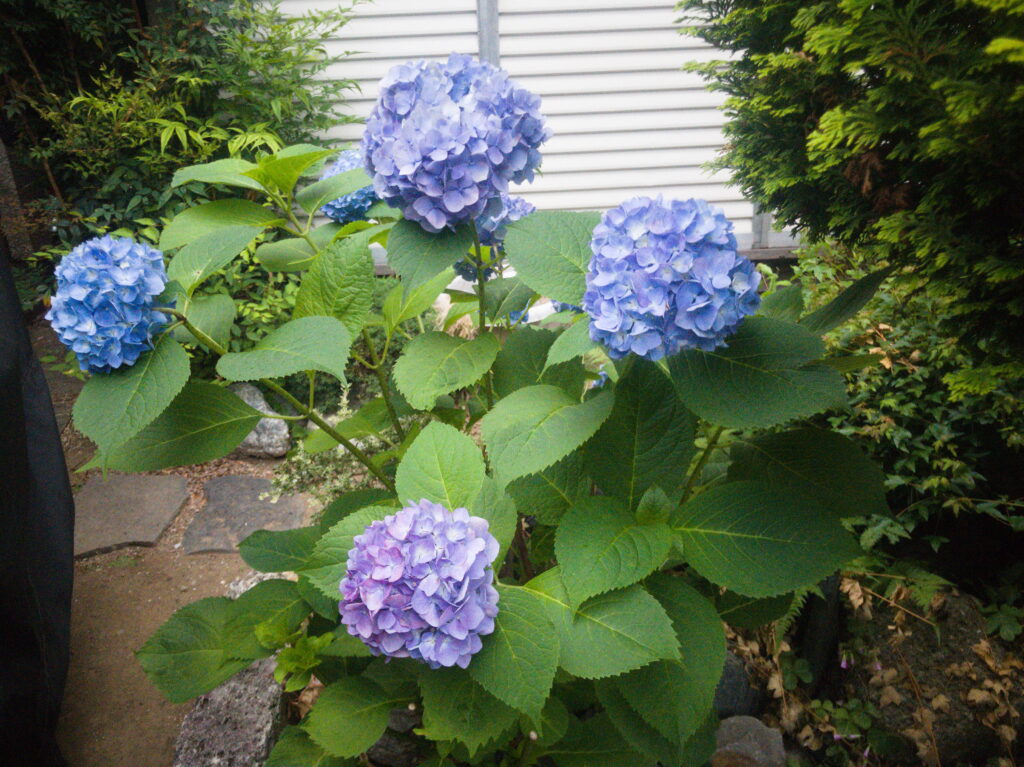
<ISO400 仕上がり後 Fuji 400H>
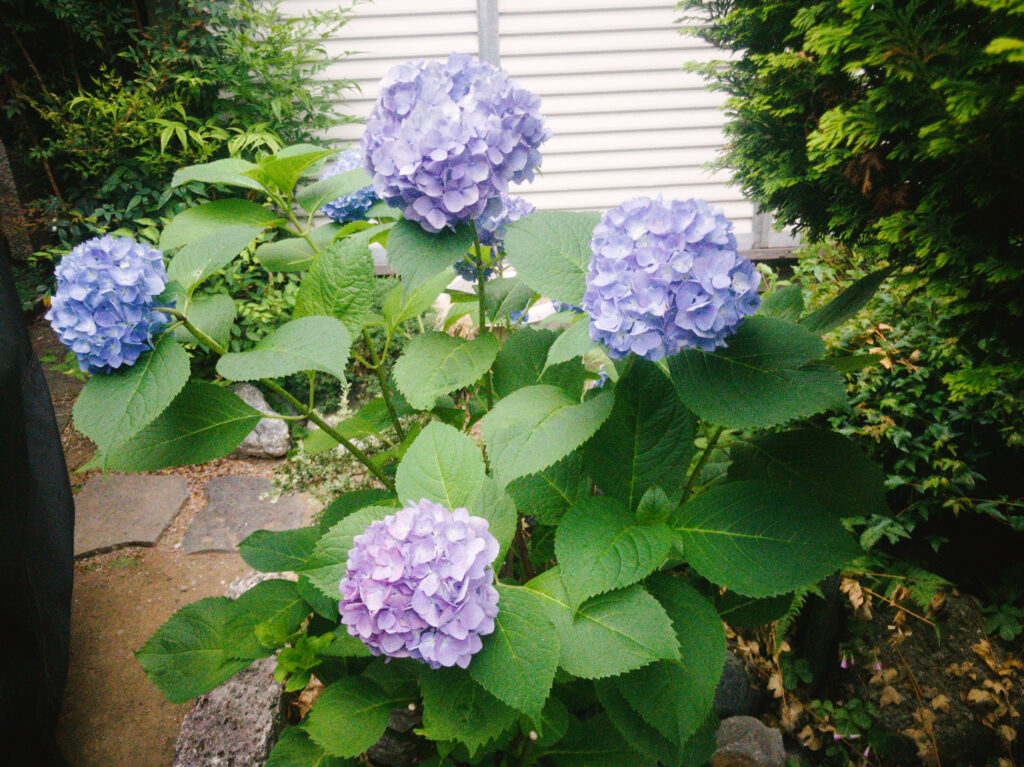
<ISO800 仕上がり前>
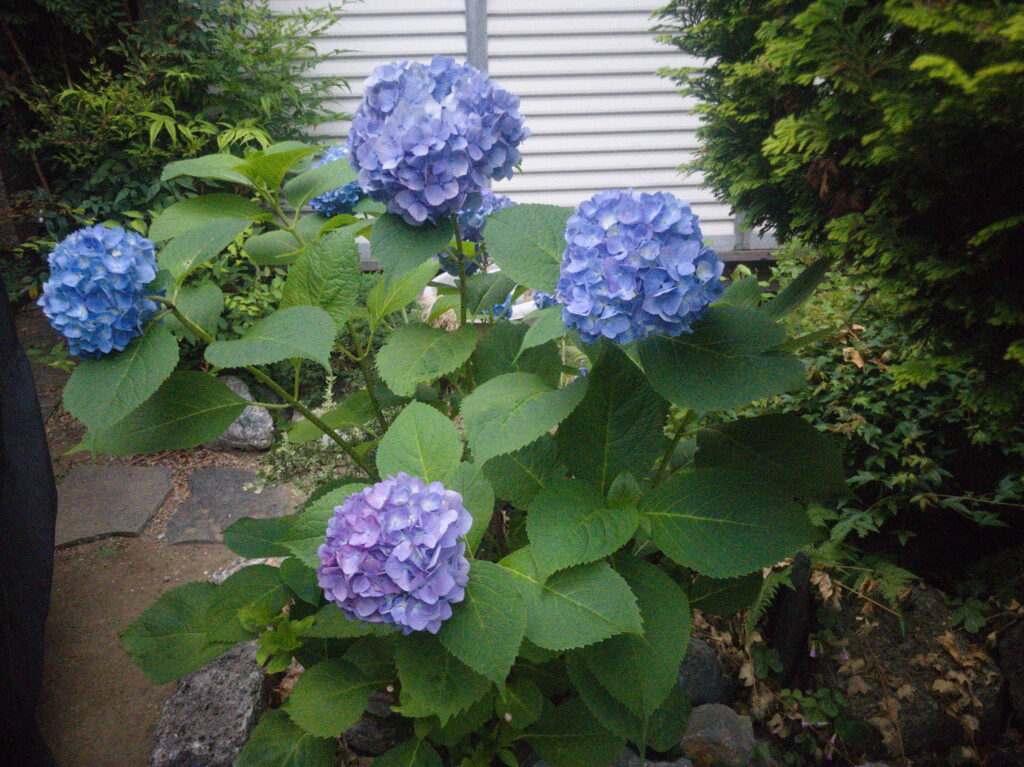
<ISO800 仕上がり後 Fuji Superia 800>
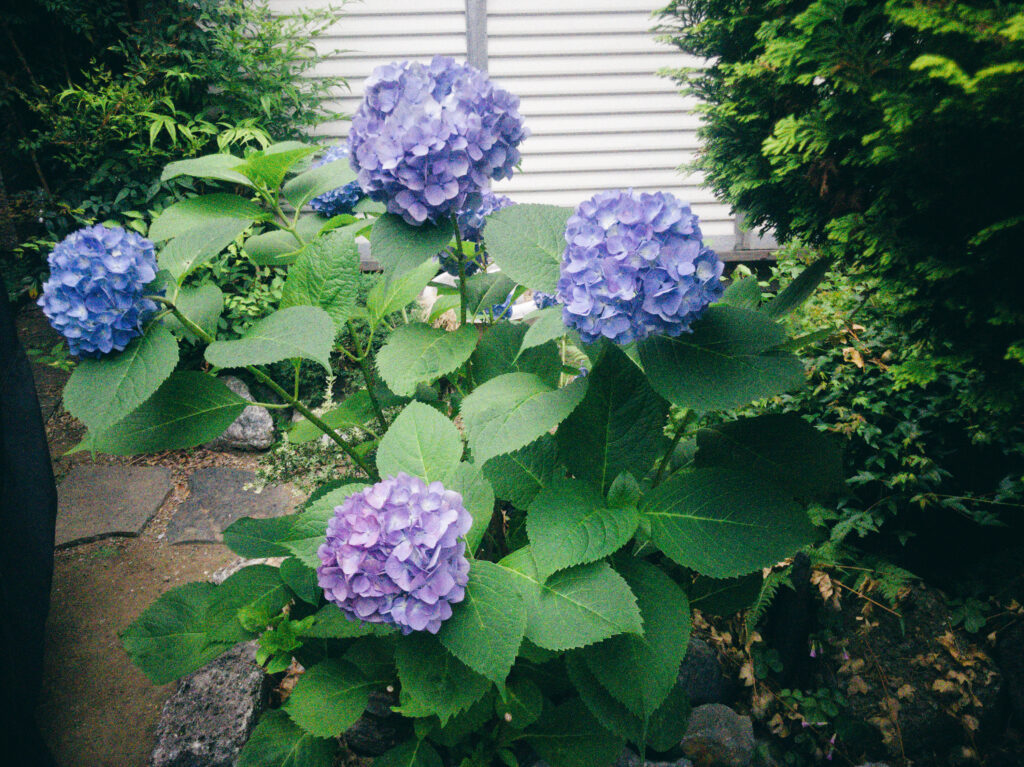
<ISO1600 仕上がり前>
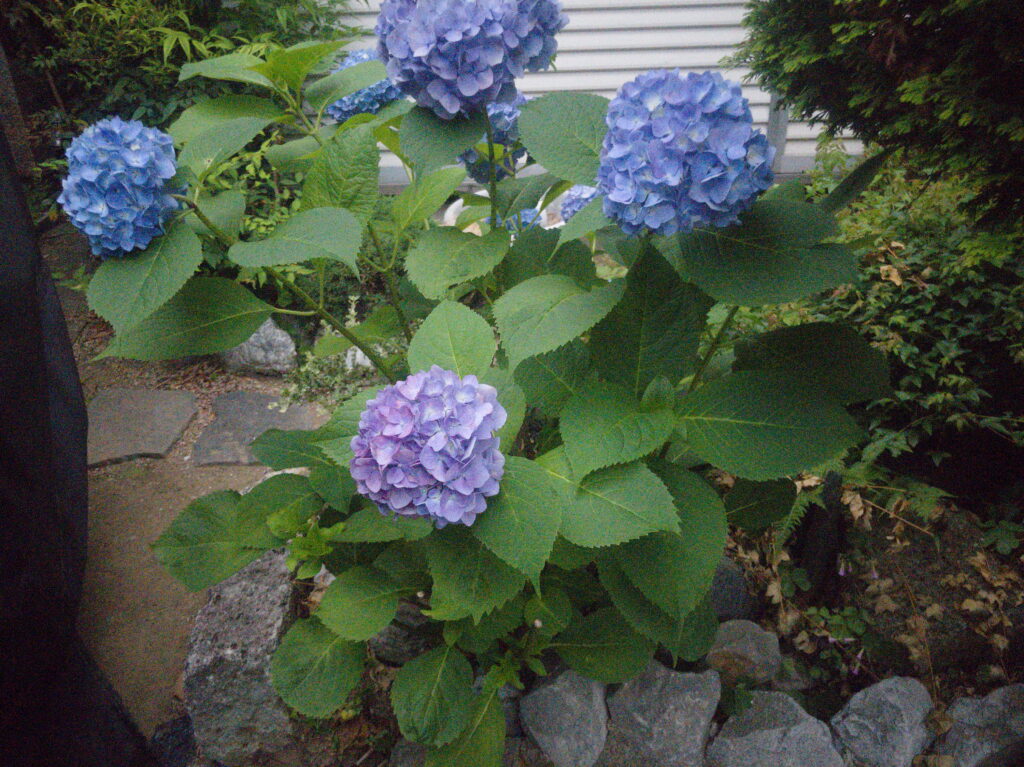
<ISO1600 仕上がり後 Fuji Superia 1600>