

ChromebookにVOICEVOXをインストールする
VOICEVOXとは
最近、YouTubeやニコニコ動画でよく見るのが、ずんだもんや四国めたん、春日部つむぎなどの動画です。
これらのキャラクターの声は、VOICEVOXとい無料で使える中品質なテキスト読み上げ・歌声合成ソフトウェアで作られています。
実は私、個人的にYouTubeやニコニコ動画にアップしている動画にも以下のようにVOICEVOXを使ったりもしています。
以下がその動画です(Windows10にて制作したものです)。
https://www.nicovideo.jp/watch/sm41675857
VOICEVOXはChromebookにもインストールできる
VOICEVOXはクロスプラットフォームのソフトウェアで、Windows版、Mac OS、Linux版も準備されていますが、Chromebook版はありません。
しかし安心してください。
ChromebookのLinux開発環境をオンにすれば、Chromebookにもインストール出来て使用できます。
ChromebookのLinux開発環境をオンにする方法は、私が説明した動画を作成したので、それを御覧ください。
今回のブログ記事では、ChromebookにVOICEVOXのインストールする方法をご紹介します。
IntelやAMDのX86系のCPU、ARM系のCPUのChromebookの両方にインストールすることが出来ます。
なお今回、VOICEVOXをインストールしたChromebookですが、以下のものです。
FMV Chromebook 14FはCPUがインテル Core i3-1115G4 プロセッサーでX86プロセッサーで、VOICEVOXは快適に使うことが出来ました。
Lenovo Chromebook Ideapad Duetは、ARM系のCPUのChromebookで2020年6月に発売された古い機種ですが、VOICEVOXは音声の生成は若干遅かったのですが、使えるレベルでした。


ChromebookにVOICEVOXをインストールする方法
①VOICEVOXとVOICEVOXのインストーラーを動かすソフトウェアをインストールする
ターミナルを起動させます。
最初にLinux開発環境の最新にするコマンドを入力します。
sudo apt update && sudo apt upgrade -y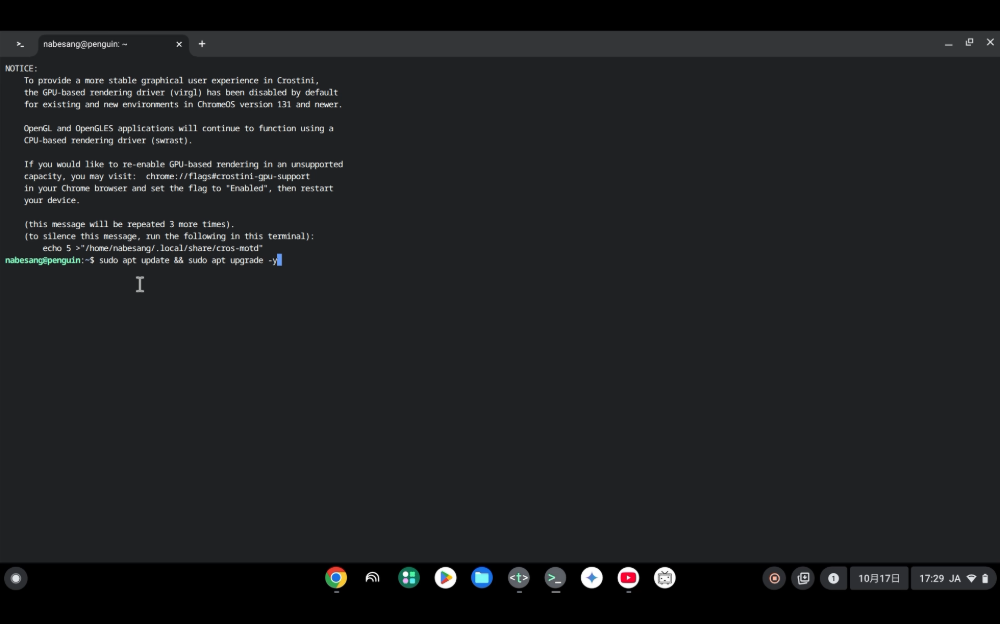
Linux開発環境が最新になったので、ここからVOICEVOXのインストール作業をします。
はじめにVOICEVOXをChromebookにインストールする際に、行わなければならないことがあります。
VOICEVOXとLinux用のVOICEVOXのインストーラーを動かすソフトウェアをインストールすることです。
このソフトウェアをインストールしないと、VOICEVOXのインストールは出来ません。
このソフトウェアをターミナルに以下のコマンドを入力しENTERキーを押して行います。
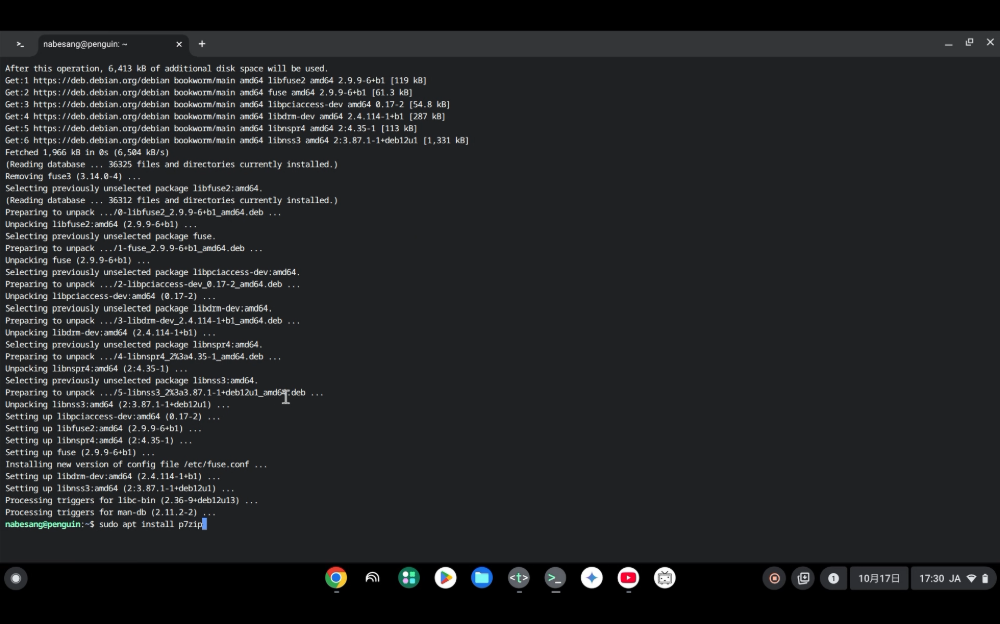
sudo apt install -y libnss3 libatk1.0-0 libdrm-dev libgbm1 libasound2 wget fusesudo apt install p7zip -y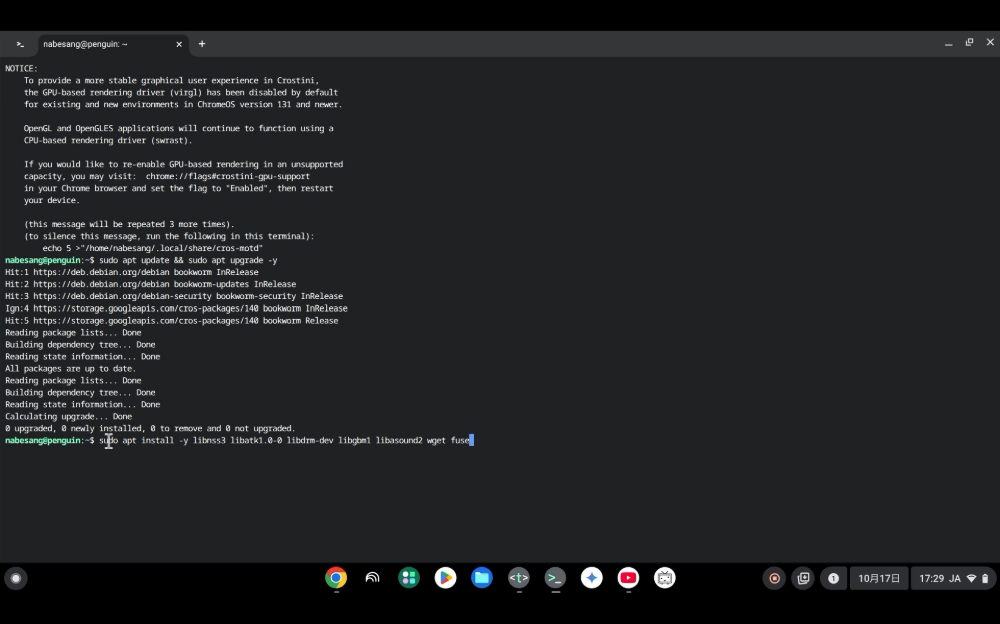
②VOICEVOXのインストーラーをダウンロードする
VOICEVOXのホームページ(https://voicevox.hiroshiba.jp/)に行くと、ダウンロードのボタンがあるので、これをクリックします。
こんな画面が現れるます。
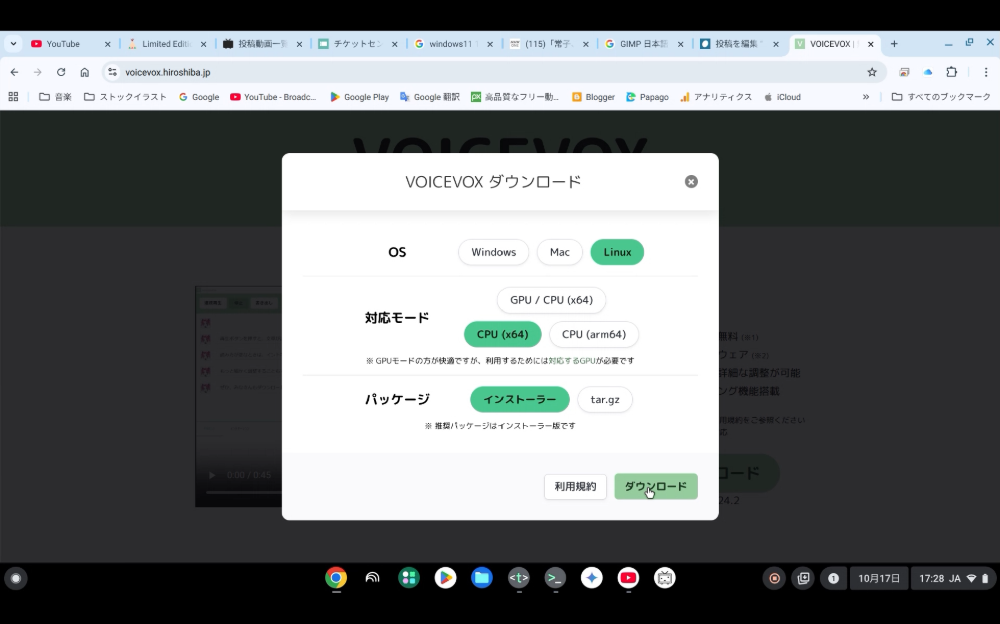
OSからLinuxを選択します。
対応モードから、IntelまたはAMDのCPUのChromebookをお使いの方はCPU(X64)、ARMのCPUのChromebookをお使いの方はCPU(arm64)を選択します。
パッケージをインストーラーを選択して、ダウンロードをクリックします。
2025年11月19日現在、CPU(X64)の場合は、VOICEVOX-CPU-X64.Installer.0.25.0.Linux.sh、CPU(arm64)の場合はVOICEVOX-CPU-ARM64.Installer.0.25.0.Linux.shというファイル名のインストーラーがダウンロードされます。
保存場所はLinuxファイルしてください。
③VOICEVOXをインストールする
VOICEVOXのインストールですが、端末で行います。
端末を開きます。
最初にbashと入力し半角スペースを一文字分開けます。
その後にインストールしたインストーラのファイル名を入力します。
コマンドはCPU(X64)の場合は、以下のようになります。
bash VOICEVOX-CPU-X64.Installer.0.25.0.Linux.shCPU(arm64)の場合は、以下のようになります。
bash VOICEVOX-CPU-ARM64.Installer.0.25.0.Linux.shそしてエンターキーを押します。
なお、今回はCPU(X64)をインストールします。
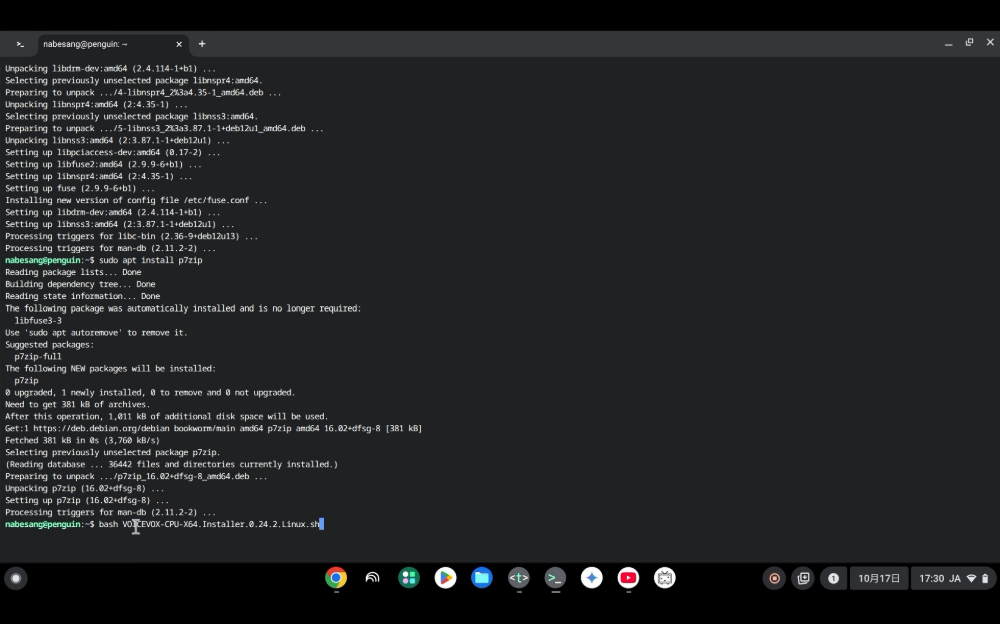
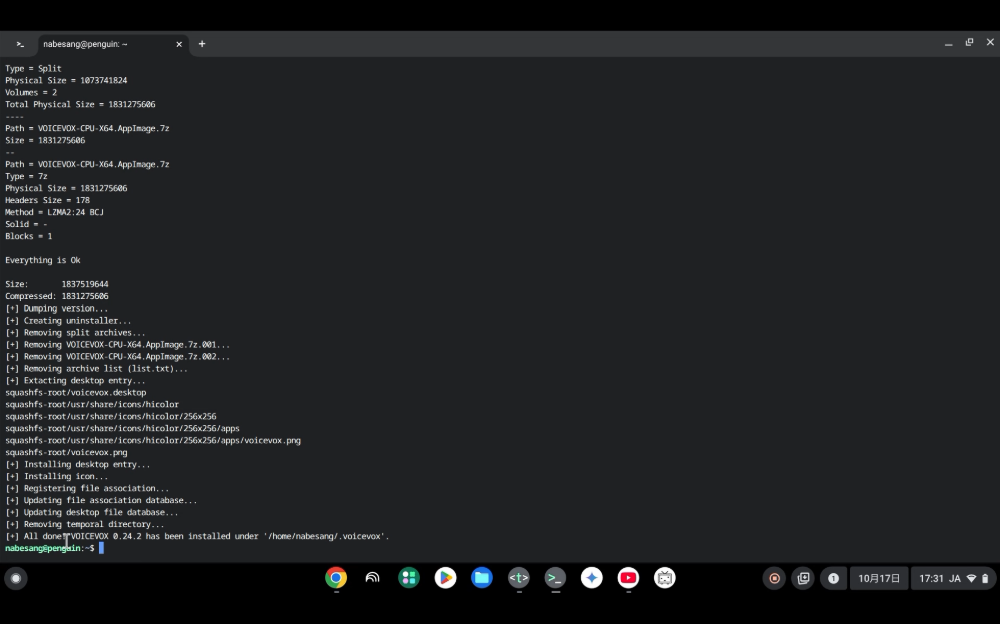
インストールが始まります。
以下の画面になったら、インストールが完了です。
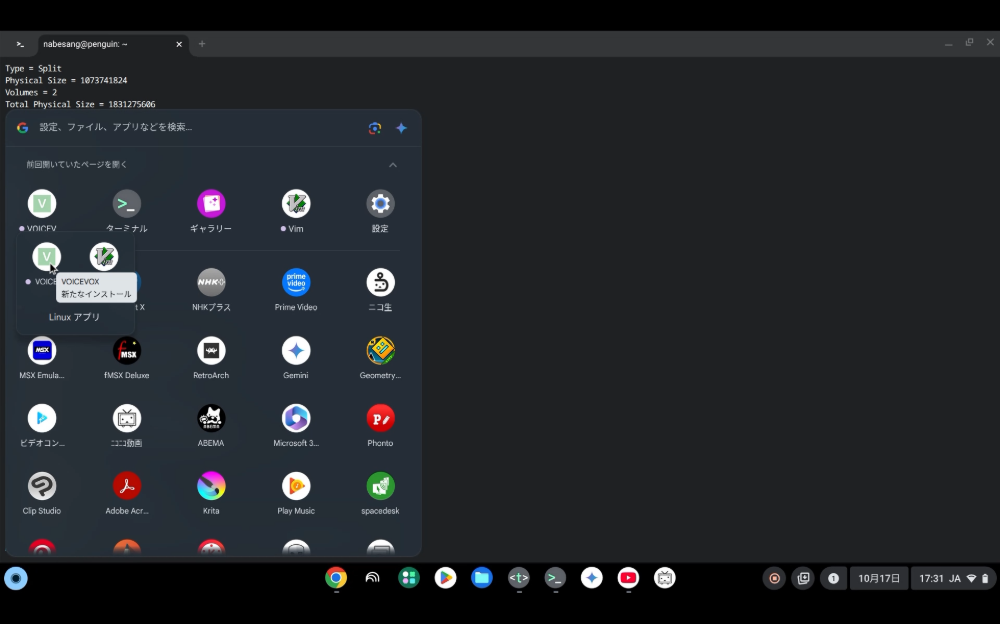
VOICEVOXのアイコンをクリックします。
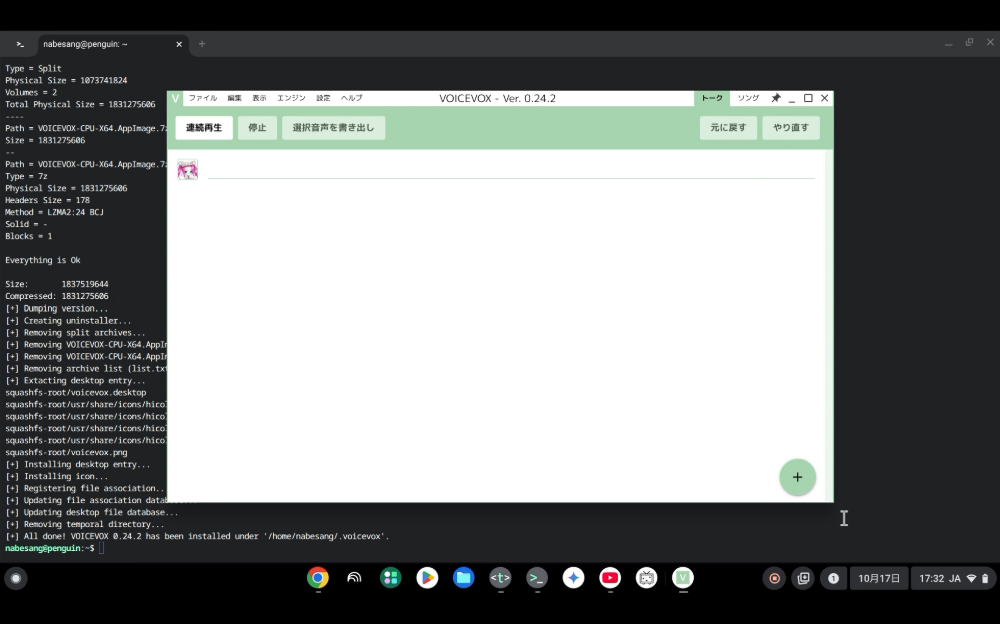
VOICEVOXがChromebookで起動します。
ChromebookにVOICEVOXをインストールする方法 解説動画
このブログ記事の解説動画を作成していますので、参考にご覧いただけたら幸いです。